
Kısa cevap
Gelir ve gider belgesi nasıl oluşturulur?
Satış için GELİRLER bölümünden Yeni gelir belgesi oluştur, alış için GİDERLER bölümünden Yeni gider belgesi oluştur düğmesini kullanırsınız. Önce belge bilgilerini ve müşteriyi girip belgeyi kaydeder, ardından açılan belge detayında Kalem ekle ile ürün veya hizmet kalemlerini eklersiniz. Belgenin toplamı ve KDV’si bu kalemlerden hesaplanır.
Belge oluşturmak kasaya para yazmaz. Para geldiğinde gelir belgesinden tahsilat, para çıktığında gider belgesinden ödeme kaydedersiniz. Bu iki aşamalı yapı, vadeli satışlarda “ne sattım?” ile “ne tahsil ettim?” sorularını ayrı ayrı cevaplamanızı sağlar.
Belge bilgileri: tarih, vade ve fatura numarası
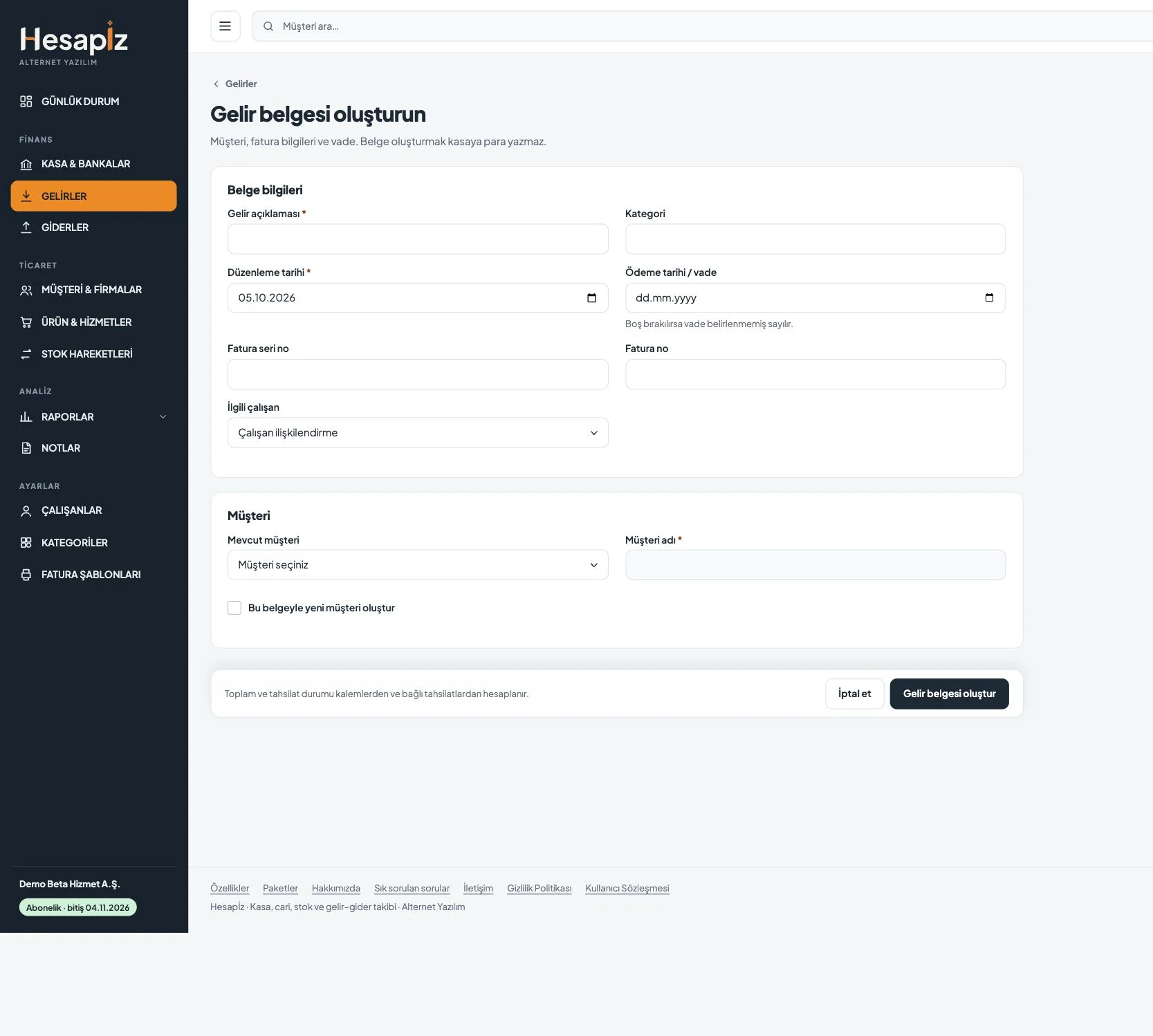
Gelir açıklaması veya Gider açıklaması alanına belgeyi tanıtan kısa bir metin yazın; listede belge bu adla görünür. Kategori alanı satış veya gider türünü gruplamanızı sağlar. Düzenleme tarihi, faturanın kesildiği gündür. Ödeme tarihi / vade ise paranın beklendiği gündür; belli değilse boş bırakın, belge vadesiz sayılır.
Fatura seri no ve Fatura no alanları, elinizdeki resmi faturayı Hesapİz kaydıyla eşleştirmek içindir. Bu alanlar Hesapİz’in resmi fatura düzenlediği anlamına gelmez; e-Fatura veya e-Arşiv gönderimi yapılmaz. Gelir belgesinde isterseniz satışı yapan çalışanı İlgili çalışan alanından seçebilirsiniz.
Gider belgesine özel KDV alanları
Gider belgesinde iki ek alan bulunur. KDV indirim dönemi, belgenin KDV’sinin hangi ayın indirilecek KDV toplamına gireceğini belirler; boş bırakılırsa düzenleme tarihinin ayı kullanılır. Bu belgenin KDV'si indirilebilir seçeneği varsayılan olarak işaretlidir; işareti kaldırırsanız belge KDV kontrol raporunda indirime dahil edilmez.
Hangi alış belgesinin KDV’sinin hangi dönemde indirilebileceği vergisel bir karardır. Emin olmadığınız durumlarda bu alanları mali müşavirinizin yönlendirmesine göre doldurun.
Kalem eklerken fiyat ve KDV
Kalem ekle penceresinde Ürün / hizmet alanına katalogdaki adı yazıp öneriden seçin, miktarı ve KDV oranını belirleyin. Girilen fiyat seçeneğiyle iki yöntemden birini kullanırsınız: KDV hariç birim fiyat girerseniz KDV ve toplam eklenir; Kalemin KDV dahil toplamı girerseniz Hesapİz KDV hariç tutarı ve KDV’yi ayrıştırır. KDV oranı olarak %0, %1, %10 ve %20 seçilebilir.
Fiziksel ürün kalemleri stoğu da günceller: satış kalemi stoğu azaltır, alış kalemi artırır. Seri numaralı üründe miktar 1 olmalı ve seri numarası girilmelidir; satışta stoktaki seriler öneri olarak listelenir. Katalogda bulunmayan bir adı yazarsanız ve ürün oluşturma yetkiniz varsa bu ad yeni hizmet olarak kaydedilir.
Örnek: KDV’li bir satış belgesi
Hayali bir matbaa, bir restorana 500 adet broşür ve tasarım hizmeti satıyor. Belge bilgilerinde açıklama “Restoran broşür siparişi”, düzenleme tarihi 3 Kasım, vade 3 Aralık olarak giriliyor. Birinci kalem: 500 adet broşür, KDV hariç birim fiyat 4,00 TL, %20 KDV. Kalem tutarı 2.000,00 TL, KDV 400,00 TL, toplam 2.400,00 TL.
İkinci kalemde tasarım hizmeti için fiyat KDV dahil olarak giriliyor: Kalemin KDV dahil toplamı 1.800,00 TL ve oran %20. Hesapİz KDV hariç tutarı 1.500,00 TL, KDV’yi 300,00 TL olarak hesaplar. Belge özeti: KDV hariç 3.500,00 TL, KDV 700,00 TL, toplam 4.200,00 TL. Kalan alacak 4.200,00 TL’dir ve kasa değişmemiştir; broşür ürününün stoğu 500 adet azalmıştır.
Belgeyi düzenlemek veya iptal etmek
Tam yetkili kullanıcı belge detayında Gelir bilgilerini düzenle veya Gider bilgilerini düzenle işlemiyle tarih, vade, müşteri ve fatura bilgilerini değiştirebilir. Kalemler Kalemi düzenle ve Kalemi kaldır ile güncellenir. Tahsilatı olan bir belgenin toplamı, tahsil edilen tutarın altına düşürülemez; önce tahsilatı düzeltmeniz gerekir.
Belge tamamen hatalıysa silmek yerine sayfanın altındaki Belgeyi iptal et işlemini kullanın. İptal, bağlı stok ve kasa hareketlerini geri alır; belge geçmişte iptal edilmiş olarak görünür ve bakiyelere dahil edilmez. Gelirler listesinde Belge durumu filtresini İptal edilmiş seçerek bu belgeleri bulabilirsiniz.
Gider tarafında örnek: alış faturası
Aynı matbaa kâğıt tedarikçisinden 20 top kâğıt alıyor. Gider belgesinde açıklama “Kâğıt alımı”, vade 30 gün sonrası olarak giriliyor; KDV indirim dönemi boş bırakıldığı için düzenleme ayı kullanılacak. Kalem: 20 top, KDV hariç birim fiyat 150,00 TL, %20 KDV. Kalem tutarı 3.000,00 TL, KDV 600,00 TL, toplam 3.600,00 TL.
Belge kaydedildiğinde kâğıt ürününün stoğu 20 top artar, tedarikçinin carisi −3.600,00 TL olur ve belge Kalan borç olarak 3.600,00 TL gösterir. Kasa değişmez. Ödemeyi yaptığınız gün belgeden Ödeme yap ile kasayı seçip tutarı girersiniz.
Sık yapılan hatalar
En sık hata, belgeye kalem ekledikten sonra aynı satışı ürün detayından ayrıca Stok Çıkışı olarak girmektir; stok iki kez düşer. Belgeden oluşan stok hareketini ürün detayındaki hareket listesinde görebilirsiniz, ayrıca giriş yapmayın.
İkinci hata, belge oluşturulduğu için paranın da alındığını varsaymaktır. Peşin satışta bile belgeyi oluşturduktan sonra Tahsilat al ile tahsilatı ekleyin; aksi halde belge açık görünür ve müşteri borçlu kalır. Üçüncü hata, düzenleme tarihi yerine ödeme tarihini yazmaktır; KDV kontrol raporu satışlarda düzenleme ayını esas aldığı için belge yanlış aya düşer.
Adım adım
Belge türünü seçin
Satış için sol menüden GELİRLER’i açıp Yeni gelir belgesi oluştur düğmesine, alış için GİDERLER’i açıp Yeni gider belgesi oluştur düğmesine basın. Üst çubuktaki Yeni işlem menüsü de aynı formlara götürür.
Belge bilgilerini doldurun
Açıklama, Kategori, Düzenleme tarihi ve varsa Ödeme tarihi / vade alanlarını girin. Elinizdeki faturayı eşleştirmek için Fatura seri no ve Fatura no alanlarını kullanın.
Müşteriyi seçin
Mevcut müşteri listesinden kaydı seçin; benzer adlarda telefon veya vergi numarasına bakın. Kayıt yoksa Bu belgeyle yeni müşteri oluştur seçeneğini işaretleyip bilgileri girin.
Belgeyi kaydedin
Gelir belgesi oluştur veya Gider belgesi oluştur düğmesine basın. Belge detayı açılır; toplam henüz sıfırdır.
Kalemleri ekleyin
Ürün / hizmet kalemleri bölümündeki Kalem ekle düğmesiyle her kalem için ürün veya hizmeti, Miktar (pozitif), Girilen fiyat yöntemini, fiyatı ve KDV oranını girip kaydedin.
Özeti kontrol edin
Belge özetindeki Toplam, KDV, Kalan alacak veya Kalan borç değerlerini ve vadeyi kontrol edin. Para geldiğinde Tahsilat al, ödediğinizde Ödeme yap işlemine geçin.
Sık sorulan sorular
Kalemleri belgeyi oluştururken ekleyemiyor muyum?
Kalemler, belge kaydedildikten sonra açılan detay ekranında Kalem ekle ile girilir. Önce belge bilgilerini ve müşteriyi kaydetmeniz yeterlidir.
Fiyatı KDV dahil biliyorum, nasıl girerim?
Kalem penceresindeki Girilen fiyat alanında Kalemin KDV dahil toplamı seçeneğini seçip toplam tutarı yazın. Hesapİz KDV hariç tutarı ve KDV’yi seçtiğiniz orana göre hesaplar.
Belgeyi yazdırabilir miyim?
Tam yetkili kullanıcılar belge detayından Yazdır ve Excel'e aktar işlemlerini kullanabilir. Gelir belgeleri, FATURA ŞABLONLARI bölümünde hazırlanan aktif bir şablonla da yazdırılabilir.
İptal edilen belge raporlarda görünür mü?
İptal edilen belge bakiyelere dahil edilmez. Belge geçmişte korunur ve liste ekranında Belge durumu filtresiyle görüntülenebilir.
Hesapİz’de oluşturduğum belge resmi fatura yerine geçer mi?
Hayır. Hesapİz belgesi ön muhasebe takibi içindir; e-Fatura veya e-Arşiv gönderimi yapılmaz. Resmi faturanızı kullandığınız fatura sistemiyle düzenleyin.
Belgeye bağlı stok hareketini nerede görürüm?
Ürün detayındaki hareket listesinde ve STOK HAREKETLERİ ekranında, belgeden oluşan giriş veya çıkış tarih ve müşteri bilgisiyle görünür. Bu hareketleri belge üzerinden düzenleyin.